Exporter ou sauvegarder des waypoints, des itinéraires et des traces sur une carte SD
HÉLIX
- Mettez votre appareil sous tension.
- Insérez une carte SD déverrouillée dans un emplacement pour carte de votre appareil. Nous déconseillons l'utilisation d'une carte préprogrammée pour cette opération.
- Appuyez deux fois sur le bouton MENU
- Clic droit vers l'onglet Navigation
- Faites défiler vers le bas jusqu'à Points de passage, Routes, Traces et appuyez sur le curseur droit
- Sélectionnez Options > Tout sélectionner et… > Exporter
- Suivez les instructions à l'écran pour confirmer ou annuler l'exportation. Une fois l'opération terminée, retirez la carte de son emplacement.
- Une fois cette opération terminée, retirez la carte de son emplacement.
APEX, SOLIX, ONIX et ION Version 4.210 et antérieures
- Mettez votre appareil sous tension.
- Insérez une carte micro SD ou SD déverrouillée de 16 Go ou 32 Go (taille maximale) (selon les exigences du modèle).
- Appuyez sur la touche « Accueil ».
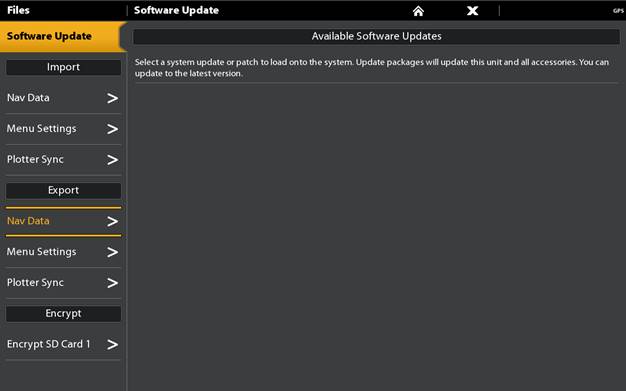
- sélectionnez le widget « Fichiers »
- Dans la section Exporter, sélectionnez « Données de navigation ».
APEX, XPLORE et SOLIX G3 Version 5.060 et ultérieures
- Mettez votre appareil sous tension.
- Insérez une carte micro SD ou SD déverrouillée de 16 Go ou 32 Go (taille maximale) (selon les exigences du modèle).
- Appuyez sur la touche « Accueil ».
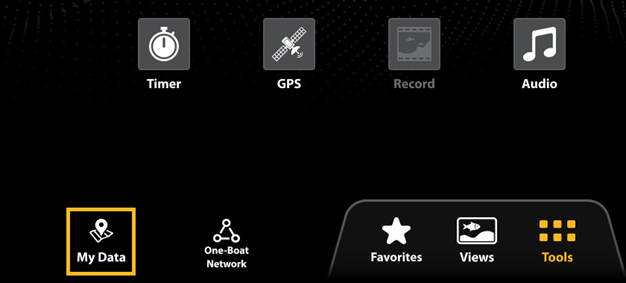
- Appuyez sur « Mes données »
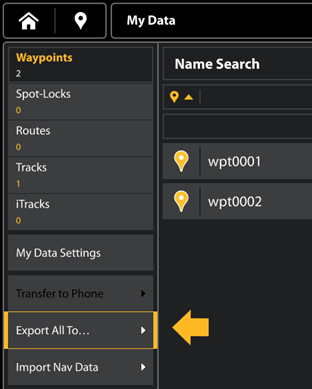
- Sélectionnez « Exporter tout vers… »
- Choisissez l'emplacement d'enregistrement.

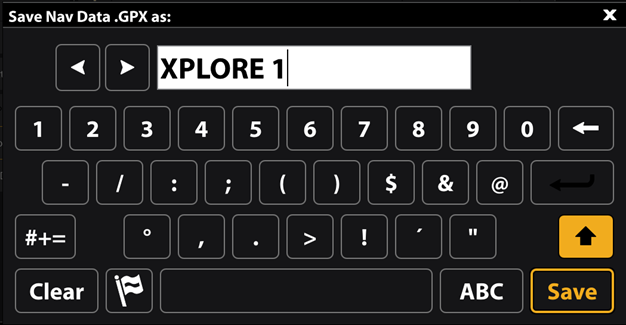
- Nommez le fichier et sélectionnez « Enregistrer ».
Ancienne génération (700/800/900/1100)
La version du logiciel de votre appareil déterminera les étapes appropriées pour exporter les points de passage vers une carte SD .
Pour déterminer la version du logiciel de votre unité Fishing System, suivez les étapes ci-dessous :
- Mettez votre système de pêche sous tension. Vous pouvez le faire depuis votre bateau, dans l'eau ou hors de l'eau, ou en branchant uniquement l'alimentation électrique à votre système de pêche.
- Lorsque votre appareil affiche le numéro de modèle de votre système de pêche, appuyez sur la touche MENU. Exemple : votre appareil affiche « Humminbird 767 Fishing System ».
- L'écran de votre appareil Fishing System devrait afficher les options du menu. À l'aide du pavé directionnel, utilisez la flèche vers le bas pour sélectionner « État du système ».
- L'unité du système de pêche expirera et affichera l'état du système. La version du logiciel est indiquée sous « Version du logiciel ».
Si la version du logiciel de votre système de pêche est 5.820 ou supérieure, suivez ces étapes :
- Mettez votre appareil sous tension.
- Insérez une carte SD déverrouillée dans un emplacement pour carte de votre appareil. Nous déconseillons l'utilisation d'une carte préprogrammée pour cette opération.
- Appuyez deux fois sur le bouton MENU
- Clic droit vers l'onglet Navigation
- Faites défiler vers le bas jusqu'à Points de passage, Routes, Traces et appuyez sur le curseur droit
- Sélectionnez Options > Tout sélectionner et… > Exporter
- Suivez les instructions à l'écran pour confirmer ou annuler l'exportation. Une fois l'opération terminée, retirez la carte de son emplacement.
- Une fois cette opération terminée, retirez la carte de son emplacement.
Si la version du logiciel de votre unité Fishing System est inférieure à 5.820, veuillez suivre les étapes suivantes :
- Mettez votre appareil sous tension.
- Insérez une carte SD déverrouillée dans un emplacement pour carte de votre appareil. Nous déconseillons l'utilisation d'une carte préprogrammée pour cette opération.
- Appuyez deux fois sur le bouton MENU
- Clic droit vers l'onglet Navigation
- Faites défiler vers le bas pour exporter toutes les données de navigation
- Cliquez avec le bouton droit et sélectionnez Oui pour confirmer les traces, les points de passage et les itinéraires enregistrés.
- Retirez la carte de son emplacement.
Cet article a-t-il été utile ?
C'est super !
Merci pour votre commentaire
Désolé ! Nous n'avons pas pu vous être utile
Merci pour votre commentaire
Commentaires envoyés
Nous apprécions vos efforts et nous allons corriger l'article